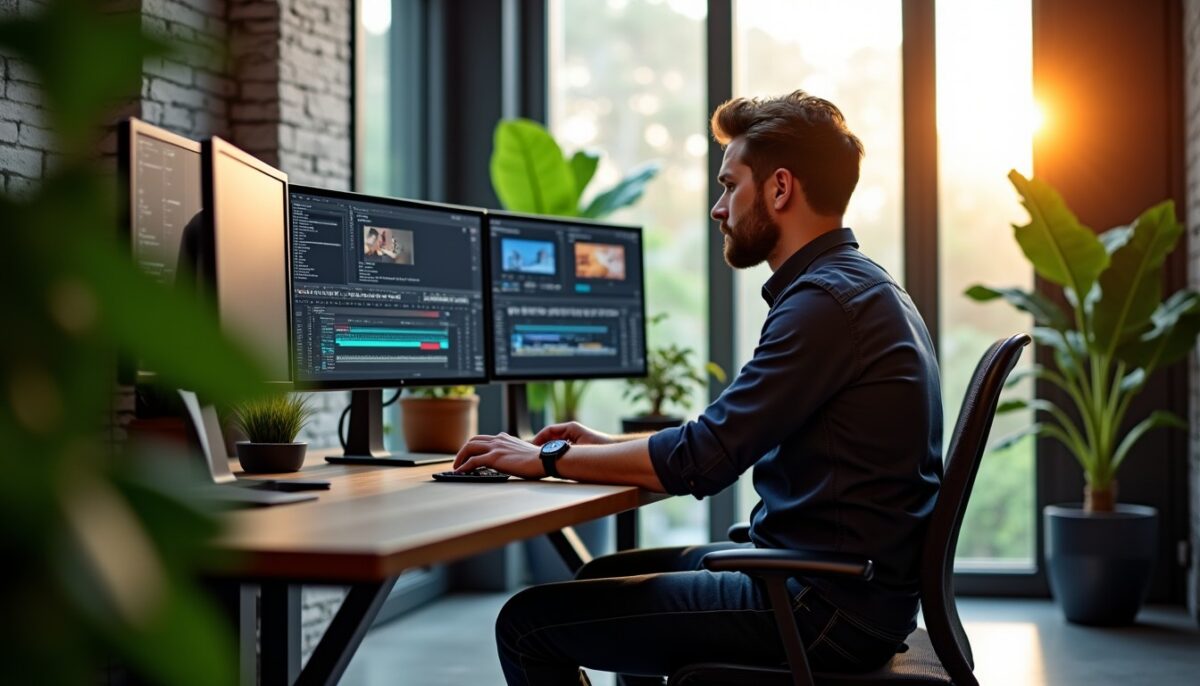
Premiere Pro est l’outil incontournable pour quiconque souhaite maîtriser le montage vidéo, qu’on soit novice ou expert. Ce guide complet vous accompagne à chaque étape, depuis l’installation jusqu’à l’optimisation de vos exports, en passant par la compréhension de l’interface, l’organisation du workflow et la maîtrise des effets spéciaux et du montage avancé. Voici ce que nous allons aborder :
- Installation et paramétrage pour garantir une expérience fluide et adaptée à vos besoins.
- Prise en main de l’interface et des outils essentiels pour faciliter vos premiers montages.
- Techniques d’importation, d’organisation et de dérushage pour structurer efficacement vos projets.
- Approfondissement des effets, transitions et mixage audio pour un rendu professionnel.
- Optimisation des exports et choix des formats adaptés aux différentes plateformes.
- Exploration des fonctionnalités avancées destinées aux projets ambitieux et aux workflows collaboratifs.
Ce parcours détaillé vous permettra d’acquérir une maîtrise solide de Premiere Pro et d’optimiser votre workflow, qu’il s’agisse de vidéos YouTube, de courts-métrages ou de productions plus complexes.
A découvrir également : Faxmad : Simplifiez l'envoi sécurisé de vos fax en ligne
Sommaire
- 1 Installation et paramétrage de Premiere Pro : poser les bases d’un montage vidéo réussi
- 2 Premiere Pro : prise en main de l’interface et des outils pour un montage avancé maîtrisé
- 3 Organisation du workflow : importer, dérusher et structurer vos médias efficacement
- 4 Fonctionnalités pro de Premiere Pro : passer au niveau supérieur
Installation et paramétrage de Premiere Pro : poser les bases d’un montage vidéo réussi
Nous débutons par ce qui paraît évident, mais qui conditionne votre expérience : installer Premiere Pro dans les meilleures conditions. D’abord, assurez-vous que votre machine réponde aux exigences de 2026, avec un processeur multicœur performant, une carte graphique compatible et au moins 16 Go de RAM pour travailler sereinement sur des projets HD, 4K ou même VR.
La mise à jour via Adobe Creative Cloud vous garantit stabilité et accès aux dernières innovations. Ensuite, adaptez l’interface avec des raccourcis clavier personnalisés pour gagner en rapidité : la touche C pour découper, V pour sélectionner ou encore la combinaison J, K, L pour naviguer dans la timeline. Pensez aussi à régler l’emplacement des dossiers médias et des caches sur un disque rapide, indispensable pour fluidifier le montage.
A voir aussi : Plongez dans Photopea : l’outil gratuit en ligne qui révolutionne l’édition photo
Enfin, calibrez votre moniteur afin d’obtenir un rendu des couleurs fidèle, vital pour l’étalonnage à venir. Vous êtes ainsi prêts à débuter dans un environnement optimisé, ce qui reste la clé pour un workflow efficient.
Paramètres essentiels et bonnes pratiques d’installation
- Vérification et mise à jour des drivers GPU pour assurer compatibilité et performances.
- Gestion dédiée des disques pour séparer cache, médias et projets.
- Personnalisation des raccourcis selon votre méthode de montage.
- Calibrage précis de l’écran avec outils comme X-Rite i1Display pour une colorimétrie justifiée.
- Choix du format de projet adapté : HD, 4K, HDR ou réalité virtuelle.
Premiere Pro : prise en main de l’interface et des outils pour un montage avancé maîtrisé
L’interface, conçue pour la modularité, vous offre une flexibilité exemplaire. La disposition en panneaux – fenêtre projet, moniteur source, timeline, panneau effets et moniteur de programme – permet d’accéder rapidement aux fonctions clés. Chaque panneau peut être déplacé ou redimensionné à volonté pour s’adapter à votre flux de travail.
Connaître et exploiter les raccourcis (Shift+1 pour la fenêtre projet, Shift+3 pour timeline, par exemple) vous fera gagner un temps précieux sur vos sessions d’édition vidéo. Le panneau effets est une véritable boîte à outils : transitions fluides, stabilisation d’image, keyframes pour animer certains paramètres sont à portée de main. Vous pouvez ainsi passer à un montage avancé sans complexité.
| Panneau | Description | Raccourci Clavier |
|---|---|---|
| Fenêtre Projet | Gestion des médias et séquences | Shift+1 |
| Moniteur Source | Prévisualisation des clips bruts et découpage | Shift+2 |
| Timeline | Montage principal, où s’assemblent clips audio et vidéo | Shift+3 |
| Panneau Effets | Bibliothèque de transitions, effets spéciaux et corrections | Shift+7 |
| Moniteur de Programme | Aperçu final et contrôle qualité de votre séquence | Shift+4 |
Cette ergonomie est idéale pour intégrer des outils complémentaires comme une tablette graphique ou un clavier avancé, augmentant encore votre confort et efficacité.
Effets spéciaux et montage avancé : secrets pour dynamiser vos vidéos
Le panneau effets mérite une exploration approfondie pour tirer le meilleur parti de Premiere Pro. Ajouter une stabilisation d’image, créer des transitions personnalisées ou animer des éléments avec des images clés reste accessible même aux amateurs. À titre d’exemple, une stabilisation bien réalisée peut réduire jusqu’à 90 % des tremblements d’une séquence tournée à main levée.
Le mixage audio est structuré autour de plusieurs pistes, souvent trois à cinq dans des vidéos standards : voix off, musique, effets sonores, ambiance. L’égalisation (EQ) permet de souligner chaque piste, par exemple, en accentuant les graves sur un morceau de fond, tout en réduisant les fréquences gênantes sur la voix. L’équilibre entre pistes peut transformer une production désordonnée en un récit immersif.
L’étalonnage est une autre étape incontournable. Ajuster la balance des blancs, la saturation et la luminance construit une identité visuelle cohérente sur l’ensemble de votre projet. Cela revêt toute son importance lorsque vous travaillez sur des séquences filmées dans des conditions de luminosité variées.
Organisation du workflow : importer, dérusher et structurer vos médias efficacement
Le montage commence bien avant la timeline. Une organisation rigoureuse s’impose dès l’importation des rushes. Glisser-déposer vos médias dans la fenêtre projet est simple, mais créer une structure claire accélère la suite du travail.
Il est conseillé de créer des dossiers thématiques tels que « Rushes bruts », « Audio », « Images fixes » et de classer les éléments par date ou type. Ce tri initial facilite le dérushage : visionner, sélectionner les meilleures prises et marquer les points d’entrée et sortie. L’usage des métadonnées pour ajouter mots-clés, notes et marqueurs colorés simplifie la recherche rapide et précise.
- Organisation claire par dossiers et préfixage des fichiers (ex. : SC01_TAKE02).
- Utilisation des dossiers intelligents pour regrouper automatiquement les médias.
- Emboîtement de séquences imbriquées pour gérer différents cuts et versions.
- Exploitation des bibliothèques Premiere pour partager les médias entre projets.
Cette méthodologie vous fera gagner jusqu’à 30 % de temps lors du montage, évitant les pertes inutiles dans un flux de travail souvent très dense.
Optimiser les exports et choix des formats pour chaque destination
Terminer un montage c’est aussi assurer la qualité du rendu final par une exportation bien paramétrée. Il faut choisir soigneusement le codec, dont le H.264 qui offre un bon équilibre qualité/poids et est compatible avec la majorité des plateformes en ligne. Pour des projets en haute résolution, la 4K devient le standard, mais la HD reste très utilisée pour les contenus rapides sur réseaux sociaux.
Le bitrate doit être ajusté selon votre débit internet et la destination finale : constant pour un résultat stable ou variable pour une meilleure gestion de la taille. L’audio encodé en AAC à 48 kHz assure une restitution claire et professionnelle.
De nombreux pré-réglages permettent de cibler YouTube, Instagram, Vimeo ou encore des plateformes nécessitant des normes spécifiques comme Netflix. Prendre en compte ces standards évite les mauvaises surprises après upload.
| Plateforme | Codec recommandé | Résolution | Bitrate moyen |
|---|---|---|---|
| YouTube | H.264 | 4K, HD | 35-45 Mbps (4K), 8-12 Mbps (HD) |
| H.264 | 1080×1920 (vertical) | 5-10 Mbps | |
| Vimeo | H.264, ProRes (professionnel) | 4K, HD | 40-60 Mbps (4K) |
| Netflix | HEVC (H.265), ProRes | 4K HDR | 25-50 Mbps |
Fonctionnalités pro de Premiere Pro : passer au niveau supérieur
Les gros projets demandent des outils adaptés, et Premiere Pro offre plusieurs fonctionnalités pour optimiser votre montage avancé :
- Proxies : créer des versions basse résolution pour un montage fluide sur fichiers 4K ou 8K.
- Édition Multicam : synchroniser automatiquement différentes prises de vues pour un montage multi-angle rapide.
- Dynamic Link : importer des compositions After Effects sans rendre intermédiaire.
- Motion Graphics Templates (.MOGRT) : animer facilement vos titres et graphiques intégrés.
- Reframe automatique : adapter vos vidéos à des formats verticaux ou carrés selon les réseaux sociaux.
- Team Projects : collaborer en temps réel à plusieurs avec Creative Cloud.
En plus, l’utilisation des scopes Lumetri pour des réglages colorimétriques précis ou l’intégration directe d’Adobe Stock enrichissent votre créativité tout en simplifiant vos processus.
Maximiser sa productivité et son workflow
En exploitant les options d’autosave et la gestion automatique des versions, vous limitez les risques de perte et gagnez en sérénité. Le partage intelligent grâce au cloud vous permet de faire évoluer vos projets même en déplacement.
Pour ceux qui souhaitent approfondir encore plus, découvrir les meilleures astuces sur le matériel silencieux et performant pour montage vidéo peut compléter l’installation idéale.
Pour plus de conseils en organisation et transitions de la vie quotidienne vers votre bureau de montage, n’hésitez pas à explorer nos solutions sur comment optimiser un déménagement en France. Le bon environnement joue aussi un rôle clé dans la qualité de votre création.